Permissions et mode Plan : garder la main sur ce que Claude fait
Les cinq modes de permission de l'application Claude Code, le mode Plan expliqué pas à pas, et un cas pratique : réorganiser un dossier de documents importants sans rien casser. Module 4.
- Choisir le mode de permission adapté à chaque tâche, depuis le sélecteur de l'application
- Utiliser le mode Plan pour faire valider une intention avant la moindre modification
- Reconnaître les actions qui exigent toujours votre confirmation, et celles qu'il ne faut jamais automatiser
Claude Code peut créer, modifier et déplacer des fichiers sur votre ordinateur. La bonne question n’est donc pas « en est-il capable », mais « qu’est-ce que je l’autorise à faire, et quand ». L’application répond avec cinq modes de permission, tous accessibles en deux clics. C’est le module le plus important de ce niveau.
Ce que vous allez apprendre
- Les cinq modes de permission, et ce que Claude fait sans demander dans chacun
- Le mode Plan : le réflexe à prendre avant toute tâche importante
- Les actions qui exigent votre confirmation quoi qu’il arrive
- Un cas pratique complet : réorganiser un dossier de documents importants
Cinq modes, un sélecteur
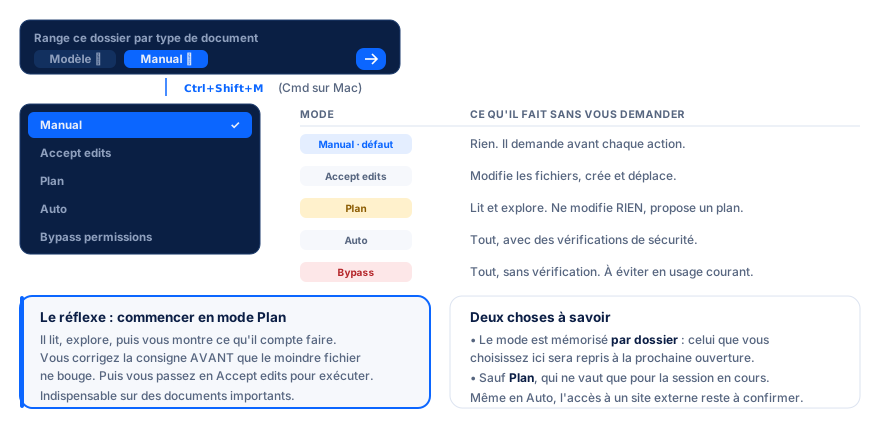
Le mode de permission décide de ce que Claude peut faire sans vous le demander. Il se choisit dans le sélecteur placé à côté du bouton d’envoi, ou avec Ctrl+Shift+M (Cmd+Shift+M sur Mac).
| Mode | Ce que Claude fait sans demander |
|---|---|
| Manual (par défaut) | Rien. Il demande avant chaque action |
| Accept edits | Il modifie les fichiers et gère les opérations courantes : créer, déplacer, copier |
| Plan | Il lit et explore, ne modifie rien, et propose un plan |
| Auto | Tout, avec des vérifications de sécurité en arrière-plan, selon votre compte |
| Bypass permissions | Tout, sans aucune vérification |
Deux détails qui comptent au quotidien :
- Le mode choisi est mémorisé pour ce dossier. Vous rouvrez le même dossier demain, vous retrouvez le même réglage.
- Sauf le mode Plan, qui ne vaut que pour la session en cours. C’est logique : c’est un mode de réflexion, pas un mode de croisière.
💡 Astuce — En mode Manual, vos fichiers ne sont jamais modifiés tant que vous n’avez pas accepté. Claude prépare ses changements, l’application affiche un indicateur du type
+12 -1, et un clic ouvre la comparaison avant/après. Vous acceptez ou refusez, changement par changement.
Le mode Plan : réfléchir avant d’agir
C’est le mode qui change tout. En mode Plan, Claude lit vos fichiers, explore le dossier, comprend la situation — et ne modifie rien. Pas un fichier, pas un nom.
Le déroulé est toujours le même :
- Vous décrivez ce que vous voulez, en français.
- Claude explore ce qui est concerné.
- Il présente un plan : ce qu’il compte faire, sur quels fichiers, dans quel ordre.
- Vous lisez. Vous corrigez si besoin. Vous décidez de la suite.
À la fin, l’application vous propose plusieurs sorties : approuver le plan et laisser Claude l’exécuter en automatique, approuver en validant chaque modification une par une, ou continuer à planifier si le plan ne vous convient pas encore.
Pourquoi ce mode est le plus utile de tous ? Parce que la quasi-totalité des mauvaises surprises viennent d’un malentendu de départ. Vous pensiez « range ces trois dossiers », il a compris « réorganise tout ». Corriger un plan prend trente secondes. Corriger deux cents fichiers déplacés prend une soirée.
Prenez-en le réflexe : toute tâche qui touche à des fichiers auxquels vous tenez commence en mode Plan.
⚠️ Piège courant — Lire le plan en diagonale. Un plan approuvé sans lecture n’est plus un garde-fou, c’est une formalité. Vérifiez deux choses au minimum : les dossiers cités sont-ils les bons, et le nombre de fichiers annoncé correspond-il à ce que vous attendiez ?
Ce qui reste toujours soumis à votre accord
Même en mode Auto, trois familles d’actions déclenchent systématiquement une demande :
| Action | Ce que vous voyez |
|---|---|
| Contrôle de l’ordinateur | La réponse proposée est « Allow for this session » |
| Archivage d’une session | Une confirmation avant de ranger la session |
| Accès à un site externe | Trois réponses : « Allow once », « Always allow », « Deny » |
Ces exceptions ne sont pas arbitraires : ce sont les actions qui sortent de votre dossier de travail. Le reste se répare avec un peu de méthode ; celles-là engagent votre machine ou envoient quelque chose dehors.
Reste le dernier mode, Bypass permissions. Il exécute tout, sans vérification d’aucune sorte. Il existe pour les environnements isolés et jetables — une machine dédiée, un espace de test dont le contenu n’a aucune valeur. Sur l’ordinateur où vivent vos photos, vos papiers et vos accès, il n’a aucune raison d’être : vous supprimez le seul mécanisme qui vous permet de dire non à temps. L’application elle-même le traite comme une exception : il faut d’abord l’activer dans Settings → Claude Code, avec l’interrupteur « Allow bypass permissions mode ».
Cas pratique : réorganiser un dossier de documents importants
Reprenons le fil rouge de cette formation : un dossier de papiers de famille scannés, noms de fichiers illisibles, aucun classement. Cette fois, l’enjeu est réel — ce sont des documents qu’on ne peut pas se permettre de perdre.
Étape 1 — passer en mode Plan (Ctrl+Shift+M), puis formuler la demande :
Passe en revue ce dossier et propose-moi un plan de réorganisation :
quels sous-dossiers créer, quels fichiers renommer, et lesquels tu
n'arrives pas à identifier. Ne modifie rien pour l'instant.
Étape 2 — lire le plan. Claude annonce six sous-dossiers, une soixantaine de fichiers à renommer, et cinq documents qu’il ne sait pas classer. Deux points posent problème : il propose de nommer certains fichiers d’après leur date système, et de supprimer ce qu’il identifie comme des doublons.
Étape 3 — corriger la consigne, sans quitter le mode Plan :
Deux corrections. Ne te fie jamais à la date du fichier : nomme
d'après ce que contient le document. Et ne supprime aucun doublon :
garde les deux, en « version 1 » et « version 2 ».
Refais le plan avec ces règles.
Claude reprend son plan. Cette fois, les noms viennent du contenu, les doublons sont conservés, et les cinq documents douteux partent dans un sous-dossier « À vérifier ».
Étape 4 — exécuter. Le plan est bon, l’intention est claire : on approuve, et on passe en Accept edits pour l’exécution. Les créations de dossiers et les renommages s’enchaînent sans deux cents validations. Le résultat se relit ensuite tranquillement dans l’explorateur de fichiers.
💡 Astuce — Retenez la logique : on corrige le plan, pas le résultat. Une phrase ajoutée avant l’exécution vaut une heure de rattrapage après. C’est aussi la meilleure façon de découvrir ce que Claude avait mal compris de votre demande.
Trois règles d’hygiène
- Travaillez sur une copie tant que vous débutez. Dupliquez le dossier, lâchez Claude sur la copie, comparez, puis remplacez l’original quand le résultat vous convient. Le coût : trente secondes.
- Sachez ce qui sort de chez vous. Pièces d’identité, relevés bancaires, dossiers médicaux : avant de confier ce type de documents à un outil — celui-ci ou un autre —, renseignez-vous sur ce qui est transmis sur Internet. Le module 11 traite la confidentialité en détail.
- Un mode par tâche. Accept edits pour une tâche balisée, Manual dès que vous sortez du cadre. Comme le mode est mémorisé par dossier, prenez le réflexe de jeter un œil au sélecteur en début de session.
⚠️ Piège courant — Rester en Accept edits après la tâche pour laquelle vous l’aviez activé. La demande suivante n’a plus rien à voir, et les modifications continuent de passer sans validation. Un coup d’œil au sélecteur avant chaque nouvelle demande suffit à l’éviter.
À vous de jouer
- Repérez le sélecteur de mode, à côté du bouton d’envoi. Faites défiler les cinq modes pour les voir, puis revenez sur Manual.
- Passez en mode Plan avec Ctrl+Shift+M, sur un dossier quelconque, et demandez : « décris-moi comment ce dossier est organisé et ce que tu ferais pour l’améliorer ». Rien ne sera modifié : c’est la garantie du mode.
- Corrigez le plan avec une contrainte de votre cru — « ne touche pas au sous-dossier X », « garde les noms de fichiers existants » — et demandez-lui de le refaire.
- Approuvez en validant chaque modification, et exercez-vous à accepter puis à refuser un changement dans la vue de comparaison.
- Repassez en Manual avant de fermer la session. Le mode est mémorisé : autant qu’il le soit sur le réglage prudent.
En résumé
- Cinq modes de permission : Manual (par défaut, il demande tout), Accept edits, Plan, Auto, Bypass permissions.
- On en change par le sélecteur à côté du bouton d’envoi ou avec Ctrl+Shift+M. Le mode est mémorisé par dossier, sauf Plan qui vaut pour la session.
- En Plan, Claude lit et propose ; vous approuvez en automatique, vous validez chaque modification, ou vous continuez à planifier.
- Trois actions restent soumises à confirmation même en Auto : contrôle de l’ordinateur, archivage d’une session, accès à un site externe.
- Bypass permissions n’a pas sa place sur une machine personnelle : aucune vérification, aucun filet.
- Sur des documents qui comptent : copie de travail, mode Plan, correction du plan, puis exécution.
Les termes croisés ici — plan, permission, comparaison avant/après — ont leur définition dans notre glossaire, et l’aide-mémoire regroupe les raccourcis.
Module 5 : comment revenir en arrière quand une réorganisation part de travers — et pourquoi Git vous concerne même si vous ne codez pas.
Testez vos connaissances
Vous ouvrez l'application sur un dossier pour la première fois et vous ne touchez à aucun réglage. Que se passe-t-il quand Claude veut modifier un fichier ?
Manual est le mode par défaut de l'application : Claude demande avant chaque action, et vos fichiers ne sont pas modifiés tant que vous n'avez pas accepté. C'est le réglage le plus prudent, et celui qu'on garde tant qu'on ne connaît pas la tâche.
Vous voulez que Claude examine un dossier de documents sensibles et vous dise ce qu'il ferait, sans qu'il puisse y toucher. Quel mode choisissez-vous ?
Le mode Plan est fait exactement pour cela : Claude explore en lecture, puis présente un plan d'action. Vous avez la garantie que rien ne change pendant l'exploration, ce qui en fait aussi un excellent mode de découverte d'un dossier.
Dans le cas pratique du module, le plan de réorganisation a été relu et corrigé. Quel mode active-t-on ensuite pour l'exécution ?
Une fois le plan lu et corrigé, l'incertitude porte sur l'exécution, pas sur l'intention. Accept edits laisse passer les modifications et les opérations de fichiers (créer, déplacer, copier) sans vous faire valider deux cents fois, tout en gardant les demandes pour le reste.
Vous travaillez en mode Auto. Claude a besoin de consulter un site externe pour terminer sa tâche. Que se passe-t-il ?
Trois familles d'actions restent soumises à confirmation même en mode Auto : le contrôle de l'ordinateur, l'archivage d'une session et l'accès à un site externe. Ce sont précisément les actions qui sortent de votre dossier de travail.
Pourquoi le mode Bypass permissions n'a-t-il pas sa place sur votre ordinateur personnel ?
Ce mode est prévu pour des environnements isolés et jetables, où une erreur n'a aucune conséquence. Sur la machine où vivent vos papiers, vos photos et vos accès, il supprime la protection qui vous permet justement de dire non à temps.