C'est quoi Claude Code ? L'IA qui travaille dans vos fichiers
Claude Code lit vos fichiers, les modifie et exécute des commandes. Démonstration par un cas réel : 60 documents scannés triés en un après-midi, sans coder. Module 1.
- Distinguer un chatbot qui répond d'un agent qui agit sur vos fichiers
- Identifier des tâches concrètes à déléguer, y compris sans écrire de code
- Comprendre comment vous gardez le contrôle à chaque étape
Claude Code est un agent : il lit vos fichiers, les modifie et exécute des commandes sur votre ordinateur. Ce n’est pas un chatbot de plus. Et contrairement à ce que son nom laisse croire, il ne sert pas qu’à programmer.
Ce module vous montre la différence — puis un cas réel, sans une ligne de code.
Ce que vous allez apprendre
- La différence entre un chatbot qui répond et un agent qui agit
- Un cas concret : 60 documents scannés triés en un après-midi
- Ce que vous pouvez lui déléguer, avec ou sans compétences en code
- Comment vous gardez le contrôle
Chatbot ou agent : la différence
| Chatbot (ChatGPT, Claude web) | Agent (Claude Code) | |
|---|---|---|
| Voit vos fichiers | Non | Oui |
| Modifie vos fichiers | Non | Oui, avec votre accord |
| Exécute des commandes | Non | Oui, avec votre accord |
| Vérifie son travail | Non | Oui, il teste et corrige |
| Votre rôle | Copier-coller entre l’IA et votre projet | Décider et valider |
L’image : un chatbot, c’est un conseiller au téléphone — compétent, mais il ne voit pas votre écran. Claude Code, c’est un collaborateur assis à votre bureau, avec accès au dossier.
Cas pratique : 60 documents scannés, un après-midi
Voici une mission réelle, confiée à Claude Code par un utilisateur qui n’écrit pas de code.
La situation. Un dossier contenant une soixantaine de scans de papiers de famille — cartes d’identité, passeports, actes de naissance, attestations scolaires, factures, cartes grises. Noms de fichiers inutilisables : 01011501.PDF, 21011501.PDF, IMG_0042.JPEG. Impossible de retrouver quoi que ce soit.
La demande, en français :
Regarde chaque fichier de ce dossier, identifie ce que c'est,
puis range-les dans des sous-dossiers clairs avec des noms
de fichiers explicites.
Ce qu’il a fait. Claude Code a ouvert chaque scan, l’a lu — y compris les images —, a identifié le type de document, la personne concernée et l’année. Puis il a créé une arborescence et renommé chaque fichier :
papiers/
├── Identite - Enfants/
│   └── Acte de naissance - apostille 2013 (1 sur 4).jpg
├── Domicile et vehicule/
│   ├── Carte grise Fiat Punto - 2005.jpg
│   └── Facture EDF - attestation de domicile 2023-05-06.pdf
├── Ecole et associations/
│   └── Ski Club - cotisation membres 2020-2021 signee.pdf
└── A verifier/
    └── Video non identifiee (fichier MP4 avec extension jpg).mp4
Ce qu’il a trouvé au passage — et c’est là que ça devient intéressant :
- Les dates des fichiers étaient fausses. L’horloge du scanner était déréglée : des documents datés 2015 par Windows contenaient en réalité des papiers de 2021. Il a nommé d’après le contenu, pas d’après la date système.
- Un fichier
.jpgétait en fait une vidéo MP4. Détecté, renommé, isolé dans un dossier « À vérifier » plutôt que rangé n’importe où. - Des recto/verso inversés dans d’anciens scans : signalés, pas corrigés en douce.
- Des doublons : conservés tous les deux, avec la mention « (version 1) » et « (version 2) », plutôt que d’en supprimer un arbitrairement.
💡 Astuce — Notez ce réflexe : face à un doute, l’agent signale et isole au lieu de trancher tout seul. C’est le comportement à exiger. Si un outil vous supprime des fichiers sans demander, changez d’outil.
⚠️ Piège courant — Ce dossier contenait des pièces d’identité complètes. Avant de confier des documents personnels à un outil, sachez ce qui part sur Internet et ce qui reste chez vous. Le module 4 traite des permissions, le module 11 de la confidentialité.
Ce que vous pouvez lui déléguer
Sans coder :
- Trier, renommer, classer des fichiers en masse
- Lire un PDF et en extraire les informations utiles
- Comparer deux devis, deux contrats, deux versions d’un document
- Convertir, redimensionner, réorganiser des photos
- Remplir un tableau à partir de documents épars
En développant :
- Comprendre un projet inconnu :
claude "explique la structure de ce projet en 3 phrases" - Corriger un bug à partir du message d’erreur
- Écrire une fonctionnalité avec ses tests, et les faire passer
- Gérer git : versions, messages d’historique, préparation des publications
- Refactorer, documenter
⚠️ Piège courant — Ne confondez pas Claude et Claude Code. Claude (claude.ai) est le chatbot : on discute dans le navigateur. Claude Code est l’agent : il travaille dans vos fichiers. Mêmes modèles, capacités très différentes.
Où il vit : l’application
Vous l’utiliserez via l’application de bureau Claude Code, sur Mac ou Windows. Une fenêtre classique, avec des boutons — aucune commande à taper. Elle propose trois onglets :
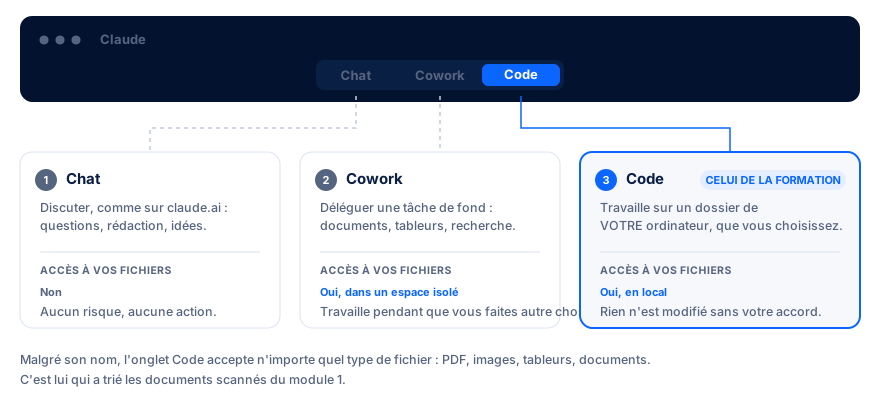
C’est l’onglet Code qui a fait le tri de documents ci-dessus : on lui désigne un dossier, il y travaille.
Il existe aussi une version en ligne de commande et des extensions pour éditeurs de code, réservées aux usages avancés — on les verra à partir du module 8. Jusque-là, tout se fait à la souris.
Vous gardez la main
Trois garde-fous, actifs par défaut :
- Il lit librement, mais demande avant d’agir. Toute modification de fichier ou commande passe par votre validation.
- Il montre ce qu’il va faire avant de le faire.
- Vous choisissez son « cerveau » avec
/model: rapide et économe, ou puissant et lent.
Le parcours en 12 modules
| Niveau | Modules | Ce que vous y gagnez |
|---|---|---|
| Débutant | 1 à 3 | Installer l’app, ouvrir un dossier, dialoguer et valider |
| Intermédiaire | 4 à 7 | Permissions, historique, mémoire du projet, personnalisation |
| Avancé | 8 à 10 | Brancher des outils externes, automatiser, déléguer |
| Expert | 11 à 12 | Industrialiser : automatisation complète et agents sur mesure |
Les niveaux débutant et intermédiaire se font entièrement dans l’application, à la souris.
Un quiz clôt chaque module. L’aide-mémoire des commandes est votre compagnon : gardez-le ouvert.
À vous de jouer
- Repérez votre dossier en désordre. Téléchargements, photos, scans, factures : celui que vous n’osez plus ouvrir. Ce sera votre terrain d’entraînement dès le module 2.
- Faites-en une copie. On apprend mieux quand on ne risque rien.
- Notez 3 corvées répétitives que vous aimeriez déléguer.
- Vérifiez votre abonnement Claude. Claude Code demande une formule payante (Pro ou supérieure) — le module 2 détaille ce point avant toute installation.
En résumé
- Claude Code est un agent : il lit, modifie, exécute et vérifie — un chatbot se contente de répondre.
- Il agit sur des fichiers, pas seulement du code : trier 60 scans est un cas d’usage réel, sans une ligne de programmation.
- Face au doute, un bon agent signale et isole au lieu de trancher seul.
- Ne vous fiez jamais aux métadonnées : c’est le contenu qui fait foi.
- Vous validez chaque action : rien n’est modifié sans votre accord.
- Tout passe par l’application de bureau (onglets Chat, Cowork, Code) — pas de ligne de commande avant le module 8.
Module 2 : on installe l’application et vous ouvrez votre premier dossier.
Testez vos connaissances
Vous demandez à un chatbot classique de corriger un bug dans votre projet. Que se passe-t-il, contrairement à Claude Code ?
Un chatbot répond, mais n'agit pas : il ne voit pas vos fichiers. C'est vous qui faites l'aller-retour entre sa réponse et votre projet. Un agent comme Claude Code lit, modifie, exécute et vérifie lui-même.
Claude Code s'apprête à modifier un fichier de votre projet. Que se passe-t-il par défaut ?
Claude Code lit librement pour comprendre, mais demande votre permission avant de modifier un fichier ou d'exécuter une commande. Le module 4 détaille ce système de permissions.
Dans le tri de documents scannés, pourquoi ne faut-il pas se fier à la date du fichier ?
C'est le piège rencontré dans le cas réel de ce module : des scans datés 2015 par le système contenaient des documents de 2021. La règle : nommer d'après le CONTENU du document, jamais d'après la date du fichier.
Une amie n'a jamais écrit une ligne de code. Que peut-elle faire avec Claude Code ?
Claude Code agit sur des fichiers — quels qu'ils soient. Trier des scans, renommer des photos, extraire des informations d'un PDF, comparer deux devis : aucune de ces tâches ne demande de savoir coder.
Dans l'application, quel onglet utilisez-vous pour faire travailler Claude sur un dossier de votre ordinateur ?
L'onglet Code est celui qui travaille sur vos fichiers locaux : on lui désigne un dossier. Chat sert à discuter sans accès aux fichiers, et Cowork à déléguer une tâche de fond (documents, tableurs).