Installer l'application et ouvrir votre premier dossier
Claude Code s'utilise dans une application de bureau. Abonnement requis, installation sur Mac et Windows, les trois onglets, et l'inventaire d'un dossier en désordre. Module 2.
- Savoir quel abonnement est indispensable et pourquoi le plan gratuit ne suffit pas
- Installer l'application de bureau sur macOS ou Windows, avec le seul prérequis Windows
- Distinguer les onglets Chat, Cowork et Code, et ouvrir un dossier dans une première session
Claude Code s’installe comme n’importe quel logiciel : on télécharge, on double-clique, on se connecte. Une seule chose peut vous bloquer, et autant l’annoncer tout de suite : il faut un abonnement payant. Le reste prend un quart d’heure.
À la fin de ce module, l’application tournera chez vous, un dossier sera ouvert, et vous aurez posé votre première demande.
Ce que vous allez apprendre
- Pourquoi le plan gratuit ne suffit pas, et quelles formules ouvrent l’accès
- Installer l’application sur Mac ou Windows, avec le seul prérequis Windows
- À quoi servent les trois onglets Chat, Cowork et Code
- Ouvrir un dossier de votre ordinateur et comprendre la notion de session
- Faire l’inventaire d’un dossier en désordre sans rien modifier
Le premier obstacle : l’abonnement
Autant le dire franchement plutôt que de vous laisser le découvrir après le téléchargement : Claude Code n’est pas inclus dans le plan gratuit de Claude. Il vous faut un abonnement Claude Pro, Max, Team ou Enterprise.
C’est le seul vrai frein de ce module. Vérifiez votre formule sur votre compte Claude avant d’aller plus loin — cela vous évitera d’installer un outil que vous ne pourrez pas utiliser.
💡 Astuce — Si vous hésitez encore entre les assistants du marché, notre comparatif Copilot vs Claude et notre comparatif des IA posent le décor avant de sortir la carte bleue.
Installer l’application
L’application de bureau Claude se télécharge depuis claude.ai. Prenez la version qui correspond à votre système.
| Système | Version requise |
|---|---|
| macOS | 13.0 ou plus récent (Intel et Apple Silicon) |
| Windows | Windows 10 mise à jour 1809 ou plus récent (x64 et ARM64) |
| Linux | Version bêta (Ubuntu et Debian) |
La suite est classique : ouvrez le fichier téléchargé, laissez l’installeur faire son travail, lancez l’application, connectez-vous avec votre compte Claude. Puis cliquez sur l’onglet Code.
💡 Astuce — Node.js n’est pas nécessaire. L’application embarque tout ce dont elle a besoin. Vous n’avez donc aucun outil de développeur à installer au préalable — à une exception près sous Windows, juste en dessous.
Sur Windows : installer Git, une fois
Sous Windows, l’onglet Code réclame Git. Git est un outil qui suit l’historique des fichiers : qui a modifié quoi, quand, et ce qu’il y avait avant. Vous ne l’utiliserez pas directement, mais l’onglet Code s’appuie dessus.
Installez Git for Windows une seule fois, puis relancez l’application. C’est fait pour de bon.
Sur Mac, Git est généralement déjà présent : vous n’avez rien à faire.
Les trois onglets : Chat, Cowork, Code
L’application propose trois espaces, et la confusion entre eux est la première source d’erreur.
| Onglet | À quoi il sert | Accès à vos fichiers |
|---|---|---|
| Chat | Conversation générale, comme sur claude.ai | Non |
| Cowork | Agent autonome pour une tâche de fond : recherche, édition de documents, travail sur tableurs | Oui, dans un espace isolé |
| Code | Assistant qui travaille sur vos fichiers locaux, dans le dossier que vous choisissez | Oui, en local |
En pratique :
- Une question, une explication, un texte à rédiger → Chat
- « Reprends ce tableur et complète la colonne des montants » → Cowork, qui part travailler et revient avec le résultat
- « Trie les 200 fichiers de ce dossier » → Code, le seul qui touche à vos fichiers
⚠️ Piège courant — La documentation officielle présente l’onglet Code comme orienté développement. Ne vous laissez pas arrêter par le mot « Code » : cet onglet donne accès aux fichiers du dossier choisi, quels qu’ils soient — PDF, photos, scans, tableurs.
Ouvrir votre premier dossier
Cinq gestes, tous à la souris.
- Cliquez sur l’onglet Code.
- Choisissez l’environnement Local — recommandé pour débuter. Les autres (Cloud, SSH, et WSL sous Windows) servent à travailler autrement qu’en local ; laissez-les de côté.
- Cliquez sur « Select folder » et désignez votre dossier de travail.
- Choisissez le modèle dans le menu déroulant à côté du bouton d’envoi (Ctrl+Shift+I).
- Choisissez le mode de permission. Laissez Manual, le mode par défaut : rien ne bouge sans votre accord. Le module 4 détaille les cinq modes.
La session : votre unité de travail
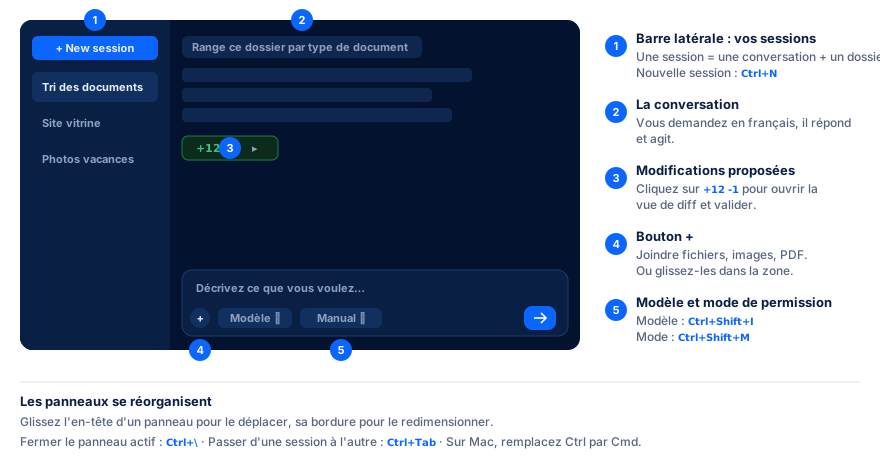
Pas de « projet », pas d’« espace de travail ». La brique de base est la session : une conversation associée à un dossier, avec ses modifications, isolée des autres.
| Vous voulez | Le geste |
|---|---|
| Démarrer un nouveau sujet | Bouton « + New session » dans la barre latérale, ou Ctrl+N (Cmd+N sur Mac) |
| Reprendre un travail | Cliquer sur le nom de la session dans la barre latérale gauche |
| Changer de dossier | Créer une nouvelle session et y sélectionner l’autre dossier |
💡 Astuce — Une session par sujet. Le tri de vos scans et la retouche de vos photos de vacances n’ont rien à se dire : deux dossiers, deux sessions, deux fils de conversation propres.
Cas pratique : l’inventaire d’un dossier en désordre
Prenez le dossier que vous n’osez plus ouvrir — téléchargements, photos, scans, factures. Ouvrez-le dans une session, en mode Manual, et posez cette demande :
Fais la liste de ce que contient ce dossier : types de fichiers,
nombre, et ce que tu identifies dans les principaux.
Signale-moi ce qui te semble douteux ou mal rangé.
Ne modifie rien, ne déplace rien, ne renomme rien.
Claude parcourt le dossier, ouvre les fichiers pour comprendre ce qu’ils contiennent, et revient avec un inventaire : combien de PDF, combien d’images, ce qu’il a reconnu, ce qui lui paraît suspect. Vos fichiers, eux, n’ont pas bougé d’un octet.
C’est exactement le point de départ du tri des 60 documents scannés du module 1 — sauf qu’ici, on s’arrête avant d’agir.
💡 Astuce — La phrase « ne modifie rien » ne remplace pas les permissions, elle les double. Le mode Manual demande déjà votre accord avant toute action ; l’écrire noir sur blanc rend votre intention explicite et vous laisse observer l’agent au travail sans le moindre enjeu.
⚠️ Piège courant — Confier son dossier le plus précieux dès le premier essai. Commencez par une copie, ou par un dossier sans enjeu. La confiance se construit sur trois ou quatre missions réussies, pas sur une promesse.
Un mot pour la route : il existe aussi une version terminal de Claude Code, réservée aux usages avancés — les modules 8 à 12 s’y aventurent. Jusque-là, tout se fait dans l’application, à la souris.
À vous de jouer
- Vérifiez votre abonnement (Pro, Max, Team ou Enterprise) avant tout téléchargement.
- Installez l’application depuis claude.ai et connectez-vous. Sous Windows, installez Git for Windows si ce n’est pas déjà fait.
- Ouvrez les trois onglets et repérez lequel est lequel. Posez la même question dans Chat et dans Code : la différence de comportement saute aux yeux.
- Onglet Code → Local → « Select folder » sur un dossier sans enjeu, en mode Manual.
- Lancez la demande d’inventaire ci-dessus. Puis créez une deuxième session avec Ctrl+N sur un autre dossier, et revenez à la première en cliquant son nom dans la barre latérale.
En résumé
- Abonnement obligatoire : Pro, Max, Team ou Enterprise. Le plan gratuit ne donne pas accès à Claude Code.
- L’application se télécharge depuis claude.ai : macOS 13+, Windows 10 (1809+), Linux en bêta.
- Node.js inutile. Git requis sous Windows pour l’onglet Code ; déjà présent sur Mac en général.
- Trois onglets : Chat discute, Cowork délègue une tâche de fond, Code travaille sur vos fichiers locaux.
- Premier lancement : onglet Code → environnement Local → « Select folder » → modèle → mode de permission (laissez Manual).
- La session = une conversation + un dossier. « + New session » ou Ctrl+N pour en ouvrir une ; changer de dossier, c’est changer de session.
- Première demande idéale : un inventaire en lecture seule, sans aucune modification.
Module 3 : comment formuler une demande qui donne le bon résultat du premier coup — et comment relire ce que Claude propose avant d’accepter.
Testez vos connaissances
Vous avez un compte Claude gratuit et vous venez de télécharger l'application. Que va-t-il se passer avec l'onglet Code ?
C'est le premier obstacle réel, et il vaut mieux le connaître avant de télécharger quoi que ce soit. Claude Code demande un abonnement Claude Pro, Max, Team ou Enterprise. Sans lui, l'installation ne servira à rien.
Sur un PC Windows tout neuf, quel logiciel faut-il installer une fois avant d'utiliser l'onglet Code ?
Sous Windows, l'onglet Code s'appuie sur Git : un outil qui garde la trace de l'historique des fichiers. On l'installe une seule fois. Node.js, en revanche, n'est pas nécessaire — l'application l'embarque déjà.
Vous voulez faire renommer les fichiers d'un dossier qui se trouve sur votre disque dur. Quel onglet ouvrez-vous ?
Chat ne voit pas vos fichiers. Cowork agit, mais dans son propre espace isolé, pour des tâches de fond comme des documents ou des tableurs. Seul l'onglet Code travaille sur les fichiers du dossier que vous lui désignez sur votre ordinateur.
Vous travaillez dans une session sur votre dossier « Scans », et vous voulez maintenant traiter votre dossier « Photos ». Comment faites-vous ?
Une session, c'est une conversation associée à un dossier. Pour changer de dossier, on ouvre une nouvelle session — bouton « + New session » ou Ctrl+N — et on sélectionne l'autre dossier. Les deux sessions restent disponibles dans la barre latérale.
Dans le cas pratique de ce module, pourquoi termine-t-on la demande d'inventaire par « ne modifie rien, ne déplace rien, ne renomme rien » ?
Ce n'est pas obligatoire — le mode Manual demande déjà votre accord avant toute action. Mais formuler la limite noir sur blanc rend l'intention explicite et vous laisse observer le travail de l'agent sans le moindre enjeu. C'est le bon premier réflexe.