Bien demander, et bien relire ce qui vous est proposé
Formuler une demande qui donne le bon résultat, joindre le bon contexte, puis relire la vue de diff et accepter — ou refuser. Avec le tri réel de 60 documents scannés. Module 3.
- Construire une demande précise : contexte, objectif, format attendu, limites
- Joindre le bon contexte : glisser-déposer de fichiers, d'images, de PDF, et @nomdufichier
- Relire la vue de diff, commenter une ligne et décider d'accepter ou de refuser
Entre quelqu’un qui obtient exactement ce qu’il voulait et quelqu’un qui tourne en rond, la différence tient rarement à l’outil. Elle tient à deux gestes : formuler la demande et relire ce qui est proposé avant d’accepter.
Ce module traite ces deux gestes, puis les met à l’épreuve sur un tri réel de soixante documents scannés.
Ce que vous allez apprendre
- Les quatre ingrédients d’une demande qui aboutit
- Trois exemples avant/après, sur des cas qui ne demandent aucune compétence technique
- Joindre le bon contexte : glisser-déposer de fichiers, d’images, de PDF, et @nomdufichier
- Relire la vue de diff, commenter une ligne, accepter ou refuser
- La règle qui a sauvé le tri des 60 scans : signaler plutôt que trancher
Les quatre ingrédients d’une bonne demande
| Ingrédient | La question à laquelle il répond |
|---|---|
| Contexte | Qu’est-ce que Claude doit savoir sur la situation ? |
| Objectif | Qu’est-ce que vous voulez obtenir, précisément ? |
| Format | Sous quelle forme : un tableau, une liste, des dossiers, un fichier ? |
| Limites | À quoi il ne faut surtout pas toucher ? |
Chaque ingrédient fourni est une supposition que Claude n’a plus besoin de faire. Regardez la différence sur trois cas du quotidien.
Trier des fichiers.
# Vague
range ce dossier

# Précis
Ce dossier contient des factures et des relevés téléchargés depuis
plusieurs sites, avec des noms illisibles. Range-les en sous-dossiers
par année, et renomme chaque fichier « AAAA-MM - émetteur - type ».
Ne touche pas au sous-dossier « Archives ».
Extraire des informations d’un PDF.
# Vague
résume ce PDF

# Précis
Ce PDF est un contrat d'assurance de 40 pages. Extrais-moi dans un
tableau : le montant de la cotisation, les franchises, les exclusions
et la date de fin d'engagement. Cite le numéro de page pour chaque ligne.
Comparer deux documents.
# Vague
compare ces deux devis

# Précis
Voici deux devis pour les mêmes travaux. Liste dans un tableau
ce qui figure chez l'un et pas chez l'autre, et signale les postes
dont l'intitulé se ressemble mais dont le contenu diffère.
Ne conclus pas sur le meilleur choix : je décide.
💡 Astuce — La ligne la plus rentable est souvent la dernière : « ne touche pas à X », « ne conclus pas », « ne supprime rien ». Une limite explicite vaut trois paragraphes d’explication.
Itérer plutôt que tout demander d’un coup
Une demande fleuve de quinze instructions oblige Claude à tout arbitrer seul : l’ordre, les priorités, les cas limites. Si la troisième dérape, les douze suivantes dérapent avec elle.
Avancez par paliers, en vérifiant à chaque fois :
1. Dis-moi ce que contient ce dossier et comment tu le classerais.
2. La catégorie « Divers » est trop large : découpe-la en trois.
3. D'accord, applique ce classement.
4. Maintenant renomme les fichiers selon la règle qu'on a fixée.
Vous corrigez le plan à l’étape 2, quand cela ne coûte rien — plutôt que de détricoter un travail terminé.
Donner le contexte : pièces jointes et @nomdufichier
Trois moyens de montrer plutôt que de décrire :
- Le glisser-déposer. Faites glisser un fichier, une image ou un PDF directement dans la zone de saisie. Une capture d’écran d’un affichage bancal en dit plus que dix lignes de description.
- Le bouton de pièce jointe, dans la zone de saisie, pour le même résultat à la souris.
@nomdufichier. Tapez l’arobase suivie du nom : vous ciblez un fichier précis du dossier ouvert, sans le décrire ni le recopier.
Compare @devis-mars.pdf et @devis-avril.pdf : qu'est-ce qui a changé,
poste par poste ?
Relire et valider : le geste qui compte
Claude ne travaille pas dans votre dos. Voici la mécanique exacte.
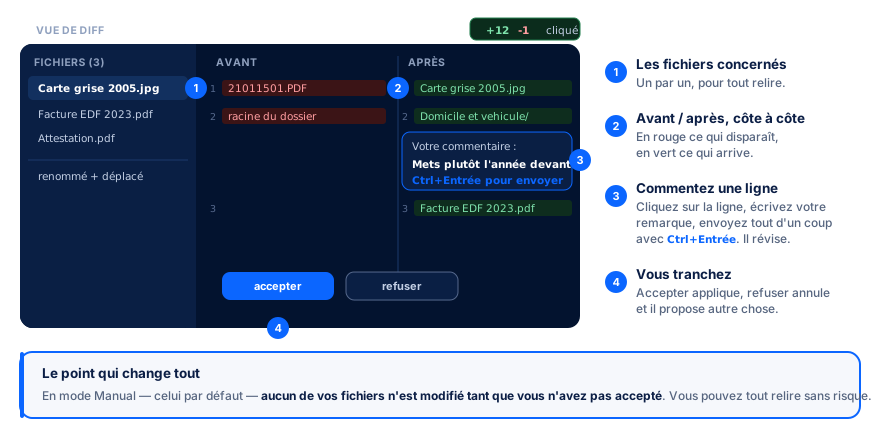
- Quand il propose des modifications, un indicateur de diff apparaît — par exemple
+12 -1: douze lignes ajoutées, une supprimée. - Cliquez dessus (ou Ctrl+Shift+D) : la vue de diff s’ouvre, avec la liste des fichiers concernés à gauche et la comparaison avant/après côte à côte à droite, numéros de ligne et couleurs à l’appui.
- Vous acceptez ou vous refusez, changement par changement.
- Point capital : rien n’est modifié tant que vous n’avez pas accepté. C’est le comportement du mode Manual, celui par défaut.
💡 Astuce — Commentez une ligne plutôt que de tout refuser. Cliquez sur la ligne qui vous gêne dans la vue de diff, écrivez votre remarque dans la zone de commentaire, recommencez ailleurs si besoin, puis envoyez le tout avec Ctrl+Entrée (Cmd+Entrée sur Mac). Claude relit vos remarques en contexte et révise sa proposition. C’est ce geste qui transforme un verdict en dialogue.
⚠️ Piège courant — Accepter sans regarder parce que « ça a l’air bien ». La vue de diff est votre seule occasion de dire non gratuitement. Cinq secondes de lecture valent mieux qu’une demi-heure de rattrapage.
Deux commandes complètent la panoplie, à taper dans la zone de saisie :
/btw(ou Ctrl+;) ouvre un chat latéral : une question de traverse sans casser le fil de la conversation en cours./compactrésume une conversation devenue longue, pour continuer sans repartir de zéro.
Notre aide-mémoire rassemble les commandes et les raccourcis ; le glossaire définit les termes croisés en chemin.
Cas pratique : 60 documents scannés, et les pièges signalés
Retour sur la mission du module 1 : une soixantaine de scans de papiers de famille, aux noms illisibles (01011501.PDF, IMG_0042.JPEG).
La demande, avec ses quatre ingrédients :
Ce dossier contient des scans de papiers de famille, avec des noms
de fichiers illisibles. Ouvre chaque fichier, identifie ce que c'est,
puis range-les en sous-dossiers clairs avec des noms explicites.
Nomme d'après le CONTENU du document, jamais d'après la date du fichier.
Si tu as un doute, ne tranche pas : mets le fichier dans « À vérifier »
et explique-moi pourquoi.
Ce qui est sorti : une arborescence lisible (identité, domicile et véhicule, école et associations), des noms de fichiers qui disent enfin ce qu’ils contiennent, et un dossier « À vérifier ».
Et surtout, ce qui a été signalé au lieu d’être décidé :
| Cas douteux | Ce que l’agent a fait |
|---|---|
| Dates de fichiers fausses (horloge du scanner déréglée) | Nommé d’après le contenu, et signalé l’écart |
Un fichier .jpg qui était une vidéo MP4 | Isolé dans « À vérifier », pas rangé au hasard |
| Recto/verso inversés dans d’anciens scans | Signalés, pas corrigés en douce |
| Doublons | Conservés tous les deux, en « version 1 » et « version 2 » |
La règle à retenir tient en une phrase : demandez qu’on vous signale les cas douteux plutôt qu’on les tranche à votre place. Quatre lignes de contexte perdues valent mieux qu’un document supprimé.
⚠️ Piège courant — Ces scans contenaient des pièces d’identité complètes. Avant de confier ce type de documents à un outil, sachez ce qui reste chez vous et ce qui n’y reste pas. Le module 11 traite la confidentialité.
À vous de jouer
- Reprenez l’inventaire du module 2 et réécrivez-le avec les quatre ingrédients : contexte, objectif, format, limites.
- Glissez un PDF dans la zone de saisie — une facture, un contrat — et demandez un tableau des informations clés, avec le numéro de page pour chaque ligne.
- Ciblez deux fichiers avec
@et demandez ce qui les distingue. - Ouvrez la vue de diff sur une petite modification, commentez une ligne, envoyez avec Ctrl+Entrée, et observez la proposition révisée.
- Ajoutez la clause anti-doute (« si tu as un doute, signale et isole ») à votre prochaine demande de tri. Gardez-la : elle sert partout.
En résumé
- Quatre ingrédients : contexte, objectif, format, limites. Le dernier est le plus souvent oublié et le plus utile.
- Itérez : quatre demandes vérifiées valent mieux qu’une demande fleuve.
- Montrez plutôt que décrivez : glisser-déposer de fichiers, d’images ou de PDF, bouton de pièce jointe, @nomdufichier.
- L’indicateur de diff (
+12 -1) ouvre une comparaison avant/après côte à côte : acceptez ou refusez changement par changement — et rien n’est modifié tant que vous n’avez pas accepté (mode Manual, par défaut). - Commentez une ligne puis Ctrl+Entrée : la révision ciblée plutôt que le refus global.
/btwpour une question de traverse,/compactquand la conversation s’allonge.- Exigez qu’on vous signale les cas douteux — dates suspectes, extensions menteuses, doublons — plutôt qu’on décide seul.
Module 4 : les cinq modes de permission, et comment donner exactement le niveau d’autonomie que vous jugez raisonnable.
Test your knowledge
Vous écrivez « range ce dossier » et le résultat ne vous convient pas du tout. Que manquait-il à votre demande ?
« Range ce dossier » laisse tout à l'interprétation : ranger selon quel critère, sous quelle forme, jusqu'où ? Une bonne demande dit ce qu'il faut savoir, ce que vous voulez obtenir, sous quelle forme, et ce à quoi il ne faut pas toucher.
Claude propose une série de modifications et l'indicateur affiche « +12 -1 ». Que s'est-il déjà passé sur votre disque ?
L'indicateur annonce ce qui est proposé, pas ce qui est fait. En mode Manual — celui par défaut — vos fichiers restent intacts jusqu'à votre acceptation. Cliquez sur l'indicateur pour ouvrir la vue de diff et juger sur pièces.
Dans la vue de diff, une ligne sur douze vous gêne, le reste est parfait. Quel est le geste le plus efficace ?
Commenter une ligne précise transforme un verdict binaire en dialogue : Claude relit votre remarque en contexte et révise sa proposition. Ctrl+Entrée (Cmd+Entrée sur Mac) envoie l'ensemble de vos commentaires d'un coup.
En plein travail, une question sans rapport vous vient à l'esprit. Comment la poser sans casser le fil de la conversation en cours ?
Le chat latéral, appelé par /btw ou par Ctrl+; , ouvre un fil à côté pour une question de traverse. Votre conversation principale continue sans être polluée. Et quand elle devient longue, /compact la résume pour libérer de la place.
Dans le tri des 60 documents scannés, l'agent tombe sur un fichier .jpg qui est en réalité une vidéo. Quel comportement fallait-il obtenir de lui ?
C'est la règle à écrire noir sur blanc dans vos demandes : face à un doute, on signale, on isole, on explique — on ne décide pas à la place de l'humain. Même logique pour les doublons et les dates de fichiers suspectes.